Tampilan:0 Penulis:Editor Situs Publikasikan Waktu: 2026-07-13 Asal:Situs


Koneksi fiber masih dapat menghasilkan Wi-Fi yang lemah, layanan suara tidak aktif, atau kecepatan mengecewakan ketika ONU/ONT tidak kompatibel, ditempatkan dengan buruk, atau dikonfigurasi dengan tidak benar. Karena modem fiber ONT modern juga dapat menangani layanan routing, Ethernet, Wi-Fi, IPTV, dan telepon, pilihan pengaturan mempengaruhi lebih dari sekedar akses internet dasar. Langkah-langkah berikut menunjukkan cara mengonfirmasi kompatibilitas ISP, menyambungkan dan mengaktifkan perangkat, mengonfigurasi router WiFi 6 ONT untuk penggunaan di rumah atau bisnis, dan mengidentifikasi apakah kesalahan berasal dari tautan optik, pengaturan jaringan, atau jangkauan nirkabel.
Sebelum menyambungkan ONU/ONT baru, konfirmasikan apakah jaringan akses menggunakan lingkungan GPON, EPON, atau XPON yang dapat mengenali mode mana pun. Konektor yang kompatibel saja tidak cukup: terminal harus berkomunikasi dengan terminal jalur optik penyedia dan diberi otorisasi pada sistem tersebut. Layanan data, video, dan suara dapat disediakan secara terpisah, sedangkan OMCI dan TR-069 dapat mendukung konfigurasi perangkat dan manajemen jarak jauh.
Tanyakan data aktivasi mana yang diperlukan. Tergantung pada penerapannya, ini mungkin termasuk nomor seri ONU, LOID, kata sandi registrasi, kredensial PPPoE, ID VLAN, pengaturan DHCP, atau penetapan IP statis. Unit dapat mendeteksi daya optik namun tetap offline karena identitas atau profil layanannya belum diterima. Catat parameter yang ada sebelum mengganti terminal yang disediakan operator, khususnya bila IPTV atau VoIP menggunakan VLAN terpisah.
Mode gateway cocok untuk sebagian besar rumah dan kantor kecil. Router WiFi 6 ONT mengakhiri serat, melakukan NAT, menetapkan alamat lokal melalui DHCP, dan memasok akses kabel dan nirkabel. Lebih sedikit perangkat umumnya membuat instalasi dan pemecahan masalah lebih mudah.
Mode jembatan lebih baik ketika router atau firewall yang ada harus mengontrol PPPoE, VPN, kebijakan keamanan, atau penerusan porta. ONU/ONT meneruskan layanan ke hilir alih-alih merutekannya secara lokal. Hindari membiarkan kedua perangkat dalam mode gateway kecuali NAT ganda disengaja, karena dapat mengganggu koneksi masuk, akses jarak jauh, permainan, dan beberapa aplikasi VPN.
Hitung titik akhir kabel dan identifikasi layanan opsional sebelum memilih perangkat keras. Antarmuka POTS diperlukan ketika perangkat yang sama harus menyediakan layanan telepon, sementara bisnis mungkin juga memerlukan beberapa SSID, VLAN, QoS, dukungan mesh, IPv6, manajemen jarak jauh, atau konektivitas USB.
HSGQ-X400AXF menggabungkan empat port LAN Gigabit, Wi-Fi dual-band AX3000, operasi GPON/EPON adaptif, beberapa SSID, dukungan EasyMesh, OMCI, dan TR-069. HSGQ-X411AXF menambahkan satu port POTS dan satu port USB untuk situs yang juga memerlukan konektivitas suara atau periferal.
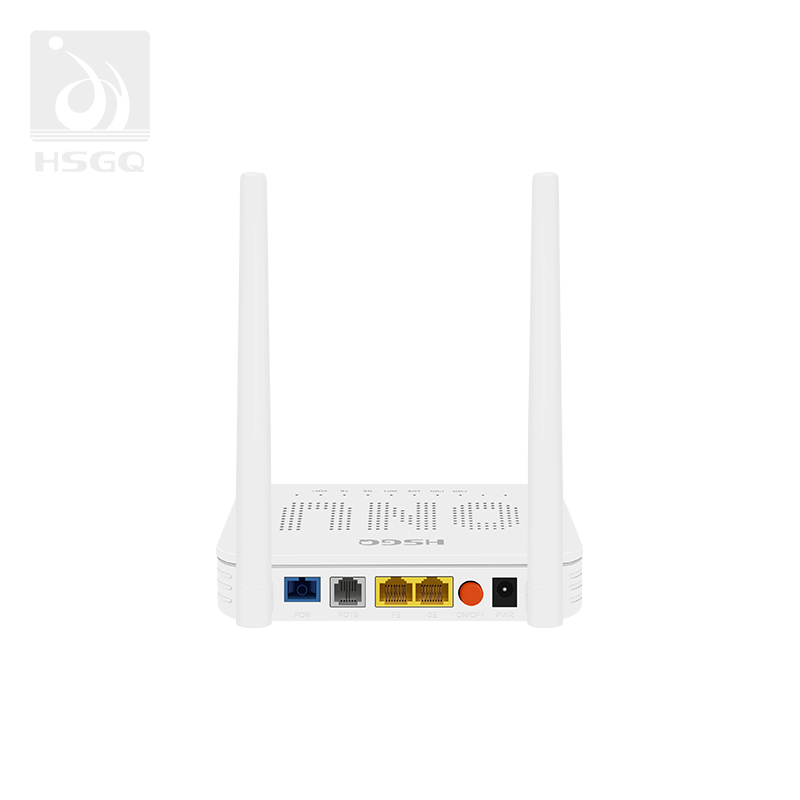
Tempatkan ONU/ONT di tempat yang kering dan berventilasi dengan ruang yang cukup agar kabel fiber dapat melengkung dengan lembut. Jika router juga berfungsi sebagai router nirkabel utama, jangan sembunyikan router tersebut di dalam lemari logam atau di belakang peralatan besar. Posisi sentral dan tinggi memberi kedua pita radio jalur yang lebih jelas ke perangkat klien.
Jaga tutup pelindung pada konektor sampai pemasangan, jangan pernah menyentuh ujung yang dipoles, dan hindari tikungan tajam, terjepit, atau terpuntir. Masukkan konektor SC/APC ke port PON, sambungkan komputer ke port LAN Gigabit, dan sambungkan telepon ke POTS ketika layanan suara disertakan. Hubungkan adaptor daya yang ditentukan terakhir, lalu biarkan unit melakukan inisialisasi. Kantor yang bergantung pada VoIP, sistem pembayaran, akses jarak jauh, atau aplikasi cloud harus mempertimbangkan UPS untuk ONU/ONT dan peralatan hilir.
Baca indikator sebelum membuka antarmuka manajemen. Perilaku bervariasi menurut model dan firmware, namun POWER mengkonfirmasi input listrik, PON biasanya mencerminkan registrasi, dan LOS memperingatkan bahwa jalur optik hilang atau di luar jangkauan yang dapat diterima. Lampu LAN atau GE menunjukkan aktivitas Ethernet, sedangkan indikator Internet, NET, dan VoIP biasanya mencerminkan layanan yang dikonfigurasi daripada kontinuitas serat dasar.
Jangan mengubah SSID atau profil WAN selama LOS masih aktif atau pendaftaran PON belum selesai. Pasang kembali konektor, periksa kabel apakah ada yang tertekuk, dan verifikasi bahwa penyedia telah mengaktifkan nomor seri atau LOID yang benar. Jika registrasi masih gagal, kesalahan mungkin terjadi di bagian hulu, terkait dengan penyediaan, atau disebabkan oleh ketidakcocokan OLT; penyetelan ulang Wi-Fi berulang kali tidak akan menyelesaikannya.
Urutan aktivasi dasar:
Hubungkan fiber → Nyalakan → Periksa LOS → Konfirmasi pendaftaran PON → Hubungkan melalui Ethernet → Buka antarmuka manajemen
Gunakan komputer berkabel untuk konfigurasi awal sehingga perubahan nirkabel tidak mengganggu sesi. Masuk dengan alamat manajemen yang diberikan dan buat profil WAN yang cocok dengan layanan. PPPoE memerlukan kredensial akun, IPoE biasanya memperoleh alamat melalui DHCP, sirkuit bisnis mungkin menggunakan IP statis, dan mode jembatan meneruskan koneksi ke router lain.
Masukkan ID VLAN hanya jika penyedia menentukannya. Internet, IPTV, dan suara mungkin menggunakan VLAN dan pengikatan port yang berbeda, sehingga menggabungkan keduanya dapat membuat satu layanan tidak aktif meskipun penelusuran berhasil. Dalam mode gateway, aktifkan NAT dan DHCP dan pilih subnet yang tidak bertentangan dengan router lain. Dalam mode jembatan, transfer tugas PPPoE, NAT, DHCP, firewall, dan DNS ke hilir. Cadangkan konfigurasi setelah semua layanan yang dipesan berfungsi.
Aktifkan 802.11ax sambil mempertahankan kompatibilitas untuk klien lama jika diperlukan. Wi-Fi 6 dirancang untuk meningkatkan efisiensi dalam jaringan sibuk, bukan hanya meningkatkan kecepatan puncak teoritis. OFDMA membagi sumber daya saluran di antara transmisi, sementara MU-MIMO membantu titik akses yang kompatibel berkomunikasi dengan beberapa klien secara lebih efisien. Kemampuan ini meningkatkan kinerja agregat ketika banyak perangkat yang terhubung bersaing untuk mendapatkan waktu tayang.
Gunakan 2,4 GHz untuk jangkauan yang lebih jauh, peralatan IoT, dan lokasi yang dindingnya melemahkan frekuensi yang lebih tinggi. Cadangan 5 GHz untuk laptop, ponsel, televisi, rapat video, dan lalu lintas throughput tinggi lainnya. SSID gabungan menyederhanakan pemilihan pita dan roaming, sementara nama terpisah memberikan kontrol lebih besar kepada administrator selama pemecahan masalah.
Ganti kata sandi administrator default, SSID, dan frasa sandi nirkabel. Gunakan WPA3-Personal jika didukung, atau WPA2-AES atau mode transisi WPA2/WPA3 yang sesuai untuk peralatan lama. Selalu perbarui firmware dan mulai dengan pemilihan saluran otomatis, ubah saluran hanya ketika pengujian memastikan adanya gangguan yang terus-menerus. Kredensial default harus diganti selama pengaturan, dan pembaruan firmware otomatis harus diaktifkan jika tersedia.
Tetapkan perangkat stasioner dengan permintaan tinggi ke Ethernet saat pemasangan kabel nyaman. Televisi, desktop, konsol, atau perangkat penyimpanan jaringan tidak memerlukan mobilitas, dan sambungan kabel membebaskan waktu siaran nirkabel. Ponsel dan laptop dapat menggunakan 5 GHz, sedangkan sensor, smart plug, dan banyak kamera tetap menggunakan 2,4 GHz.
Buat SSID tamu agar pengunjung tidak bergabung dengan LAN tepercaya. Jika kontrol isolasi tersedia, jaringan IoT terpisah dapat membatasi akses antara perangkat pintar dan komputer pribadi. Node mesh atau titik akses tambahan harus mengatasi kesenjangan cakupan yang terukur, bukan mengkompensasi penempatan yang buruk.
HSGQ-X400AXF menyediakan empat port LAN Gigabit, Wi-Fi AX3000, beberapa SSID, pemilihan saluran otomatis, dan dukungan EasyMesh. Kombinasi ini memungkinkan perangkat berkabel, klien nirkabel sehari-hari, akses tamu, dan jangkauan yang lebih luas ditangani dalam tata letak jaringan rumah yang sama.
Sebuah bisnis tidak boleh menempatkan karyawan, pengunjung, perangkat suara, terminal pembayaran, kamera, dan sistem gedung pada satu SSID yang tidak dibatasi. Buat jaringan terpisah dan petakan ke VLAN jika didukung. Lalu lintas tamu harus menjangkau internet tanpa menjangkau sumber daya internal, sedangkan peralatan operasional hanya boleh menerima akses yang diperlukan untuk perannya.
Terapkan QoS pada suara, rapat video, dan aplikasi sensitif latensi lainnya, namun jangan gunakan QoS sebagai pengganti bandwidth atau kapasitas titik akses yang memadai. Nonaktifkan port yang tidak digunakan, layanan manajemen jarak jauh, akun default, dan mode keamanan lama. Dokumentasikan profil WAN, ID VLAN, SSID, subnet, kata sandi, dan penetapan port.
Jika satu unit harus menyediakan akses fiber, perutean, Wi-Fi, Ethernet, dan layanan telepon, terminal berkemampuan suara akan mengurangi jumlah perangkat. HSGQ-X411AXF menyediakan empat port LAN Gigabit, POTS, USB, Wi-Fi AX3000, dan dukungan OMCI/TR-069, sehingga cocok untuk kantor kecil dan penerapan FTTH multi-layanan.
Mulailah dengan komputer yang terhubung langsung ke port Gigabit LAN. Konfirmasikan bahwa ia menerima alamat IP, gateway, dan server DNS yang valid, lalu ukur kecepatan unduh, kecepatan unggah, dan latensi. Bandingkan hasilnya dengan paket berlangganan, profil PON, batas port, dan adaptor jaringan. Peringkat AX3000 tidak berarti setiap klien menerima tarif tersebut, dan port Gigabit tidak dapat memberikan throughput multi-gigabit ke satu perangkat berkabel.
Evaluasi Wi-Fi hanya setelah layanan kabel berfungsi normal. Uji di dekat ONU/ONT pada 5 GHz, ulangi pengukuran di area kerja utama, dan selesaikan di tepi zona cakupan yang diperlukan. Urutan ini memisahkan kesalahan optik atau WAN dari interferensi, sinyal lemah, keterbatasan klien, dan penempatan yang buruk. Gunakan perangkat pengujian yang sama karena ponsel dan laptop mungkin mendukung lebar saluran dan konfigurasi antena yang berbeda.
Hindari reset pabrik hingga kredensial pendaftaran, VLAN, profil WAN, dan pengaturan suara telah disimpan. Menyetel ulang dapat menghapus data khusus penyedia dan mengubah kesalahan parsial menjadi pemadaman total. Tingkatkan masalah ketika pendaftaran optik gagal, kredensial yang diperlukan tidak tersedia, atau OLT harus diubah dari jarak jauh.
Keputusan WiFi 6 vs WiFi 7 harus diambil setelah koneksi stabil. Wi-Fi 6 tetap praktis untuk rumah dan bisnis kecil yang menggunakan Gigabit Ethernet, klien generasi campuran, dan beban kerja cloud, streaming, atau konferensi biasa.
Wi-Fi 7 lebih relevan ketika klien yang kompatibel, Ethernet multi-gigabit, permintaan transfer lokal yang tinggi, atau penggunaan yang sangat padat bisa mendapatkan keuntungan dari saluran yang lebih luas dan throughput agregat yang lebih tinggi. Ini mendukung fitur seperti saluran 320 MHz, tetapi seluruh jalur jaringan harus mendukungnya. Standar nirkabel yang lebih baru tidak akan memperbaiki daya optik yang lemah, registrasi yang gagal, VLAN yang salah, penempatan yang buruk, NAT ganda, atau hambatan Gigabit.
Pengaturan ONU/ONT yang andal bergantung pada pencocokan standar PON, metode registrasi, mode pengoperasian, dan pengaturan nirkabel dengan lokasi sebenarnya. Menguji Ethernet sebelum Wi-Fi juga mempermudah pemisahan masalah serat, konfigurasi, dan jangkauan. Shenzhen HS Fiber Communication Equipment CO., LTD. menawarkan produk WiFi 6 ONU/ONT yang menggabungkan akses fiber, perutean, konektivitas nirkabel dual-band, Gigabit Ethernet, dan antarmuka suara opsional. Fungsi-fungsi terintegrasi ini dapat mengurangi jumlah perangkat, menyederhanakan penerapan di rumah atau bisnis kecil, dan memberikan jalur yang lebih jelas untuk mengelola pengguna, peralatan berkabel, dan perluasan jaringan di masa depan.
J: Tidak selalu. Router WiFi 6 ONT terintegrasi dapat menyediakan perutean dan akses nirkabel. Router terpisah berguna untuk fitur firewall, VPN, atau manajemen jaringan tingkat lanjut.
A: Hubungkan fiber dan daya, konfirmasi pendaftaran PON, masuk melalui Ethernet, masukkan pengaturan WAN atau VLAN ISP, lalu konfigurasikan pita Wi-Fi dan keamanan.
J: Lampu PON normal hanya mengonfirmasi registrasi optik. Periksa kredensial PPPoE, DHCP, ID VLAN, DNS, dan pengikatan layanan, atau hubungi ISP untuk dukungan penyediaan.
J: Gunakan mode jembatan ketika router lain harus mengelola PPPoE, NAT, DHCP, aturan firewall, atau VPN. ONU/ONT kemudian meneruskan koneksi ke hilir tanpa merutekannya secara lokal.
J: Wi-Fi 6 cocok untuk banyak rumah Gigabit dan kantor kecil. Wi-Fi 7 lebih berguna ketika klien yang kompatibel, port multi-gigabit, dan beban kerja yang berat dapat menggunakan salurannya yang lebih luas.


