Número Browse:0 Autor:editor do site Publicar Time: 2026-07-13 Origem:alimentado


Uma conexão de fibra ainda pode produzir Wi-Fi fraco, serviço de voz inativo ou velocidades decepcionantes quando a ONU/ONT é incompatível, mal colocada ou configurada incorretamente. Como um modem ONT de fibra moderno também pode lidar com roteamento, Ethernet, Wi-Fi, IPTV e serviços telefônicos, as opções de configuração afetam muito mais do que o acesso básico à Internet. As etapas a seguir mostram como confirmar a compatibilidade do ISP, conectar e ativar o dispositivo, configurar um roteador WiFi 6 ONT para uso doméstico ou comercial e identificar se uma falha vem do link óptico, das configurações de rede ou da cobertura sem fio.
Antes de conectar uma nova ONU/ONT, confirme se a rede de acesso utiliza GPON, EPON ou um ambiente XPON que possa reconhecer qualquer um dos modos. Não basta um conector compatível: o terminal deve comunicar com o terminal de linha óptica do fornecedor e estar autorizado nesse sistema. Os serviços de dados, vídeo e voz podem ser fornecidos separadamente, enquanto o OMCI e o TR-069 podem suportar configuração de dispositivos e gerenciamento remoto.
Pergunte quais dados de ativação são necessários. Dependendo da implantação, isso pode incluir o número de série da ONU, LOID, senha de registro, credenciais PPPoE, IDs de VLAN, configurações de DHCP ou uma atribuição de IP estático. Uma unidade pode detectar energia óptica e ainda assim permanecer off-line porque sua identidade ou perfil de serviço não foi aceito. Registre os parâmetros existentes antes de substituir um terminal fornecido pela operadora, especialmente quando IPTV ou VoIP usam VLANs separadas.
O modo Gateway é adequado para a maioria das residências e pequenos escritórios. O roteador WiFi 6 ONT termina a fibra, executa NAT, atribui endereços locais por meio de DHCP e fornece acesso com e sem fio. Menos dispositivos geralmente facilitam a instalação e a solução de problemas.
O modo Bridge é melhor quando um roteador ou firewall existente precisa controlar PPPoE, VPNs, políticas de segurança ou encaminhamento de porta. A ONU/ONT passa o serviço downstream em vez de roteá-lo localmente. Evite deixar ambos os dispositivos no modo gateway, a menos que o NAT duplo seja deliberado, pois isso pode interromper conexões de entrada, acesso remoto, jogos e alguns aplicativos VPN.
Conte os endpoints com fio e identifique os serviços opcionais antes de escolher o hardware. Uma interface POTS é necessária quando o mesmo dispositivo deve fornecer serviço telefônico, enquanto as empresas também podem precisar de vários SSIDs, VLANs, QoS, suporte mesh, IPv6, gerenciamento remoto ou conectividade USB.
O HSGQ-X400AXF combina quatro portas LAN Gigabit, Wi-Fi de banda dupla AX3000, operação GPON/EPON adaptável, vários SSIDs, EasyMesh, OMCI e suporte TR-069. O HSGQ-X411AXF adiciona uma porta POTS e uma porta USB para locais que também exigem conectividade de voz ou periférica.
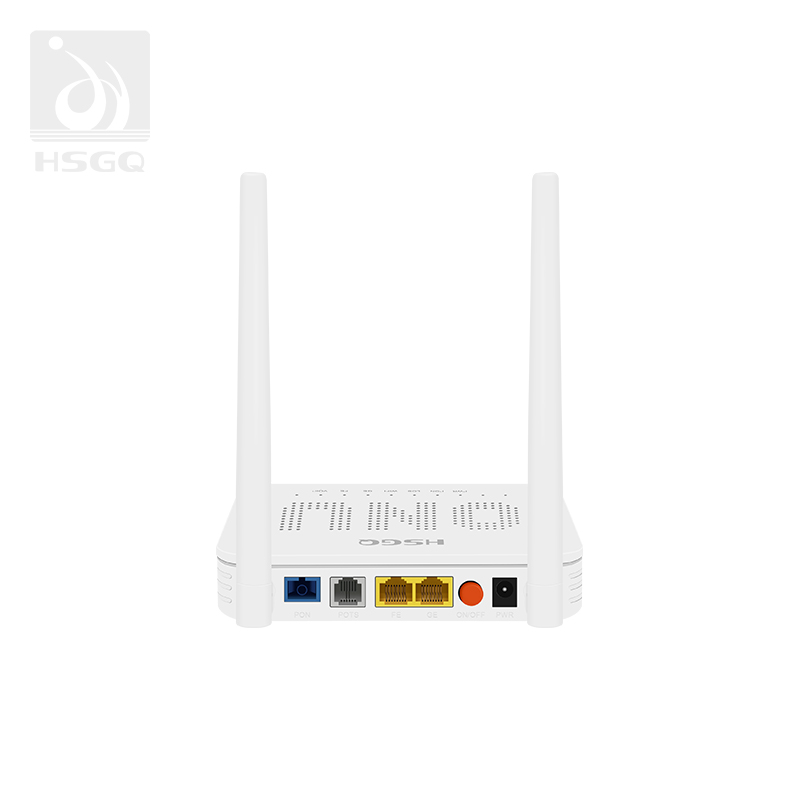
Coloque a ONU/ONT em um local seco e ventilado, com espaço suficiente para que o cabo de fibra se curve suavemente. Quando ele também servir como roteador sem fio principal, não o esconda dentro de um gabinete de metal ou atrás de aparelhos grandes. Uma posição central e elevada proporciona a ambas as bandas de rádio um caminho mais claro para os dispositivos clientes.
Mantenha a tampa protetora no conector até a instalação, nunca toque na extremidade polida e evite dobras acentuadas, esmagamento ou torção. Insira o conector SC/APC na porta PON, conecte um computador a uma porta LAN Gigabit e conecte um telefone ao POTS quando o serviço de voz estiver incluído. Conecte o adaptador de energia especificado por último e deixe a unidade inicializar. Escritórios dependentes de VoIP, sistemas de pagamento, acesso remoto ou aplicações em nuvem devem considerar um UPS para ONU/ONT e equipamentos downstream.
Leia os indicadores antes de abrir a interface de gerenciamento. O comportamento varia de acordo com o modelo e o firmware, mas o POWER confirma a entrada elétrica, o PON normalmente reflete o registro e o LOS avisa que o caminho óptico está ausente ou fora de sua faixa aceitável. As luzes LAN ou GE mostram atividade Ethernet, enquanto os indicadores Internet, NET e VoIP geralmente refletem serviços configurados em vez de continuidade básica de fibra.
Não altere SSIDs ou perfis WAN enquanto o LOS permanecer ativo ou o registro PON estiver incompleto. Recoloque o conector, inspecione o eletrodo quanto a dobras apertadas e verifique se o fornecedor ativou o número de série ou LOID correto. Se o registro ainda falhar, a falha poderá ser upstream, relacionada ao provisionamento ou causada por incompatibilidade da OLT; Redefinições repetidas de Wi-Fi não resolverão o problema.
Sequência básica de ativação:
Conecte fibra → Ligar → Verifique LOS → Confirme o registro PON → Conecte por Ethernet → Abra a interface de gerenciamento
Use um computador com fio para a configuração inicial para que as alterações sem fio não interrompam a sessão. Faça login com o endereço de gerenciamento fornecido e crie um perfil WAN que corresponda ao serviço. O PPPoE requer credenciais de conta, o IPoE geralmente obtém um endereço através de DHCP, um circuito comercial pode usar um IP estático e o modo bridge passa a conexão para outro roteador.
Insira IDs de VLAN somente quando o provedor os especificar. Internet, IPTV e voz podem usar VLANs e ligações de portas diferentes, portanto, combiná-los pode deixar um serviço inativo mesmo quando a navegação funciona. No modo gateway, habilite NAT e DHCP e escolha uma sub-rede que não entre em conflito com outro roteador. No modo bridge, transfira tarefas PPPoE, NAT, DHCP, firewall e DNS downstream. Faça backup da configuração depois que todos os serviços solicitados estiverem funcionando.
Habilite o 802.11ax enquanto mantém a compatibilidade para clientes mais antigos quando necessário. O Wi-Fi 6 foi projetado para melhorar a eficiência em redes ocupadas, em vez de apenas aumentar a taxa de pico teórica. OFDMA divide os recursos do canal entre as transmissões, enquanto o MU-MIMO ajuda um ponto de acesso compatível a se comunicar com vários clientes de forma mais eficiente. Esses recursos melhoram o desempenho agregado quando muitos dispositivos conectados competem por tempo de antena.
Use 2,4 GHz para maior alcance, equipamentos IoT e locais onde paredes enfraquecem frequências mais altas. Reserve 5 GHz para laptops, telefones, televisões, videoconferências e outros tipos de tráfego de maior rendimento. Um SSID combinado simplifica a seleção de banda e o roaming, enquanto nomes separados dão aos administradores mais controle durante a solução de problemas.
Substitua a senha padrão do administrador, SSID e senha sem fio. Use WPA3-Personal quando suportado, ou WPA2-AES ou um modo de transição WPA2/WPA3 adequado para equipamentos mais antigos. Mantenha o firmware atualizado e comece com a seleção automática de canais, mudando de canal somente quando os testes confirmarem interferência persistente. As credenciais padrão devem ser substituídas durante a configuração e as atualizações automáticas de firmware devem ser habilitadas quando disponíveis.
Atribua dispositivos estacionários de alta demanda à Ethernet quando o cabeamento for conveniente. Uma televisão, desktop, console ou dispositivo de armazenamento em rede não precisa de mobilidade, e um link com fio libera tempo de antena sem fio. Telefones e laptops podem usar 5 GHz, enquanto sensores, plugues inteligentes e muitas câmeras permanecem em 2,4 GHz.
Crie um SSID convidado para que os visitantes não ingressem na LAN confiável. Onde houver controles de isolamento disponíveis, uma rede IoT separada pode limitar o acesso entre dispositivos inteligentes e computadores pessoais. Os nós de malha ou pontos de acesso adicionais devem abordar uma lacuna de cobertura medida, em vez de compensar o mau posicionamento.
O HSGQ-X400AXF oferece quatro portas LAN Gigabit, AX3000 Wi-Fi, vários SSIDs, seleção automática de canais e suporte EasyMesh. Essa combinação permite que dispositivos com fio, clientes sem fio diários, acesso de convidados e uma cobertura mais ampla sejam tratados no mesmo layout de rede doméstica.
Uma empresa não deve colocar funcionários, visitantes, dispositivos de voz, terminais de pagamento, câmeras e sistemas prediais em um SSID irrestrito. Crie redes separadas e mapeie-as para VLANs quando houver suporte. O tráfego de visitantes deve chegar à Internet sem atingir os recursos internos, enquanto os equipamentos operacionais devem receber apenas o acesso necessário para a sua função.
Aplique QoS a reuniões de voz, vídeo e outros aplicativos sensíveis à latência, mas não use QoS como substituto para largura de banda suficiente ou capacidade de ponto de acesso. Desative portas não utilizadas, serviços de gerenciamento remoto, contas padrão e modos de segurança legados. Documente perfis WAN, IDs de VLAN, SSIDs, sub-redes, senhas e atribuições de portas.
Onde uma unidade deve fornecer acesso por fibra, roteamento, Wi-Fi, Ethernet e serviço telefônico, um terminal com capacidade de voz reduz a contagem de dispositivos. O HSGQ-X411AXF oferece quatro portas LAN Gigabit, POTS, USB, AX3000 Wi-Fi e suporte OMCI/TR-069, tornando-o adequado para pequenos escritórios e implantações de FTTH multisserviços.
Comece com um computador conectado diretamente a uma porta LAN Gigabit. Confirme se ele recebe um endereço IP, gateway e servidor DNS válidos e, em seguida, meça a velocidade de download, velocidade de upload e latência. Compare o resultado com o plano assinado, perfil PON, limite de porta e adaptador de rede. Uma classificação AX3000 não significa que todos os clientes recebam essa taxa, e uma porta Gigabit não pode fornecer taxa de transferência de vários gigabits para um dispositivo com fio.
Avalie o Wi-Fi somente depois que o serviço com fio funcionar normalmente. Teste próximo à ONU/ONT em 5 GHz, repita a medição na área de trabalho principal e termine no limite da zona de cobertura necessária. Esta sequência separa falhas ópticas ou de WAN de interferência, sinal fraco, limitações do cliente e mau posicionamento. Use o mesmo dispositivo de teste porque telefones e laptops podem suportar diferentes larguras de canal e configurações de antena.
Evite uma redefinição de fábrica até que as credenciais de registro, VLANs, perfis WAN e configurações de voz tenham sido salvas. A redefinição pode apagar dados específicos do provedor e transformar uma falha parcial em uma interrupção completa. Aumente o problema quando o registro óptico falhar, as credenciais necessárias não estiverem disponíveis ou a OLT precisar ser alterada remotamente.
A decisão WiFi 6 vs WiFi 7 deve ocorrer depois que a conexão estiver estável. O Wi-Fi 6 continua prático para residências e pequenas empresas que usam Gigabit Ethernet, clientes de geração mista e cargas de trabalho comuns em nuvem, streaming ou conferência.
O Wi-Fi 7 é mais relevante quando clientes compatíveis, Ethernet multigigabit, alta demanda de transferência local ou uso muito denso podem se beneficiar de canais mais amplos e maior rendimento agregado. Ele oferece suporte a recursos como canais de 320 MHz, mas todo o caminho da rede deve suportá-los. Um padrão sem fio mais recente não corrigirá potência óptica fraca, falha no registro, VLAN incorreta, posicionamento inadequado, NAT duplo ou gargalo de Gigabit.
Uma configuração ONU/ONT confiável depende da correspondência do padrão PON, método de registro, modo de operação e configurações sem fio com o local real. Testar a Ethernet antes do Wi-Fi também facilita a separação de problemas de fibra, configuração e cobertura. Shenzhen HS Fiber Communication Equipment CO., LTD. oferece produtos WiFi 6 ONU/ONT que combinam acesso de fibra, roteamento, conectividade sem fio de banda dupla, Gigabit Ethernet e interfaces de voz opcionais. Essas funções integradas podem reduzir a contagem de dispositivos, simplificar a implantação em residências ou pequenas empresas e fornecer um caminho mais claro para o gerenciamento de usuários, equipamentos com fio e expansão futura da rede.
R: Nem sempre. Um roteador WiFi 6 ONT integrado pode fornecer roteamento e acesso sem fio. Um roteador separado é útil para recursos avançados de firewall, VPN ou gerenciamento de rede.
R: Conecte a fibra e a alimentação, confirme o registro PON, faça login através da Ethernet, insira as configurações de WAN ou VLAN do ISP e, em seguida, configure as bandas Wi-Fi e a segurança.
R: Uma luz PON normal confirma apenas o registro óptico. Verifique as credenciais PPPoE, DHCP, IDs de VLAN, DNS e ligações de serviço ou entre em contato com o ISP para obter suporte de provisionamento.
R: Use o modo bridge quando outro roteador precisar gerenciar PPPoE, NAT, DHCP, regras de firewall ou VPNs. A ONU/ONT então passa a conexão downstream sem roteá-la localmente.
R: O Wi-Fi 6 é adequado para muitas residências Gigabit e pequenos escritórios. O Wi-Fi 7 é mais útil quando clientes compatíveis, portas multigigabit e cargas de trabalho exigentes podem usar seus canais mais amplos.


