Просмотры:0 Автор:Pедактор сайта Время публикации: 2026-07-13 Происхождение:Работает


Оптоволоконное соединение по-прежнему может обеспечивать слабый Wi-Fi, неактивную голосовую связь или неудовлетворительную скорость, если ONU/ONT несовместим, неудачно расположен или неправильно настроен. Поскольку современный оптоволоконный модем ONT может также поддерживать маршрутизацию, Ethernet, Wi-Fi, IPTV и телефонные услуги, выбор настройки влияет гораздо больше, чем просто базовый доступ в Интернет. Следующие шаги показывают, как подтвердить совместимость с интернет-провайдером, подключить и активировать устройство, настроить маршрутизатор WiFi 6 ONT для домашнего или делового использования, а также определить, связана ли ошибка с оптическим каналом связи, настройками сети или покрытием беспроводной сети.
Прежде чем подключать новый ONU/ONT, убедитесь, что сеть доступа использует среду GPON, EPON или XPON, которая может распознавать любой режим. Одного совместимого разъема недостаточно: терминал должен взаимодействовать с терминалом оптической линии провайдера и быть авторизован в этой системе. Услуги передачи данных, видео и голоса могут предоставляться отдельно, а OMCI и TR-069 могут поддерживать настройку устройств и удаленное управление.
Спросите, какие данные активации необходимы. В зависимости от развертывания это может включать серийный номер ONU, LOID, пароль регистрации, учетные данные PPPoE, идентификаторы VLAN, настройки DHCP или назначение статического IP-адреса. Устройство может обнаруживать оптическую мощность, но оставаться в автономном режиме, поскольку его идентификационные данные или профиль обслуживания не были приняты. Запишите существующие параметры перед заменой терминала, предоставленного оператором, особенно когда IPTV или VoIP используют отдельные VLAN.
Режим шлюза подходит для большинства домов и небольших офисов. Маршрутизатор WiFi 6 ONT терминирует оптоволокно, выполняет NAT, назначает локальные адреса через DHCP и обеспечивает проводной и беспроводной доступ. Меньшее количество устройств обычно упрощает установку и устранение неполадок.
Режим моста предпочтительнее, когда существующий маршрутизатор или брандмауэр должен контролировать PPPoE, VPN, политики безопасности или переадресацию портов. ONU/ONT передает услугу в нисходящем направлении, а не маршрутизирует ее локально. Не оставляйте оба устройства в режиме шлюза, если только не запланирован двойной NAT, поскольку это может нарушить входящие соединения, удаленный доступ, игры и работу некоторых приложений VPN.
Прежде чем выбирать оборудование, подсчитайте проводные конечные точки и определите дополнительные услуги. Интерфейс POTS необходим, когда одно и то же устройство должно обеспечивать телефонную связь, а предприятиям также могут потребоваться несколько SSID, VLAN, QoS, поддержка ячеистой сети, IPv6, удаленное управление или подключение USB.
HSGQ-X400AXF сочетает в себе четыре порта Gigabit LAN, двухдиапазонный Wi-Fi AX3000, адаптивную работу GPON/EPON, поддержку нескольких SSID, EasyMesh, OMCI и TR-069. В HSGQ-X411AXF добавлен один порт POTS и один порт USB для объектов, которым также требуется голосовое или периферийное подключение.
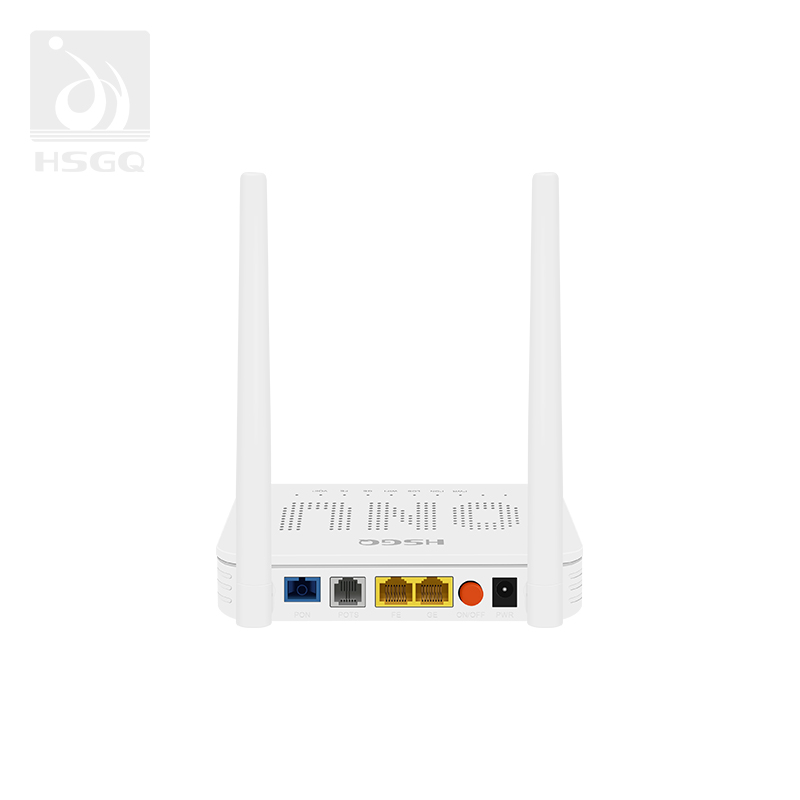
Разместите ONU/ONT в сухом, вентилируемом месте с достаточным пространством для плавного изгиба оптоволоконного кабеля. Если он также служит основным беспроводным маршрутизатором, не прячьте его внутри металлического шкафа или за крупной бытовой техникой. Центральное, возвышенное положение обеспечивает обоим радиодиапазонам более свободный путь к клиентским устройствам.
Сохраняйте защитный колпачок на разъеме до момента установки, никогда не прикасайтесь к полированному концу и избегайте резких изгибов, смятия или скручивания. Вставьте разъем SC/APC в порт PON, подключите компьютер к порту Gigabit LAN и подключите телефон к POTS, если включена голосовая служба. Подключите указанный адаптер питания последним, а затем дайте устройству инициализироваться. Офисам, зависящим от VoIP, платежных систем, удаленного доступа или облачных приложений, следует рассмотреть возможность использования ИБП для ONU/ONT и нисходящего оборудования.
Прочтите индикаторы перед открытием интерфейса управления. Поведение зависит от модели и прошивки, но POWER подтверждает электрический вход, PON обычно отражает регистрацию, а LOS предупреждает, что оптический путь отсутствует или находится за пределами допустимого диапазона. Индикаторы LAN или GE показывают активность Ethernet, тогда как индикаторы Интернета, NET и VoIP обычно отражают настроенные услуги, а не базовую непрерывность оптоволокна.
Не меняйте SSID или профили WAN, пока LOS остается активным или регистрация PON не завершена. Переустановите разъем, проверьте провод на наличие сильных изгибов и убедитесь, что поставщик активировал правильный серийный номер или LOID. Если регистрация по-прежнему не удалась, ошибка может быть связана с восходящим потоком, с инициализацией или вызвана несовместимостью OLT; повторный сброс Wi-Fi не решит проблему.
Основная последовательность активации:
Подключить оптоволокно → Включить питание → Проверить LOS → Подтвердить регистрацию PON → Подключиться через Ethernet → Открыть интерфейс управления
Используйте проводной компьютер для первоначальной настройки, чтобы изменения в беспроводной сети не прерывали сеанс. Войдите в систему, используя предоставленный адрес управления, и создайте профиль WAN, соответствующий службе. PPPoE требует учетных данных, IPoE обычно получает адрес через DHCP, бизнес-канал может использовать статический IP-адрес, а режим моста передает соединение на другой маршрутизатор.
Вводите идентификаторы VLAN только в том случае, если их указывает провайдер. Интернет, IPTV и голосовая связь могут использовать разные VLAN и привязки портов, поэтому их объединение может привести к тому, что одна служба станет неактивной, даже если просмотр работает. В режиме шлюза включите NAT и DHCP и выберите подсеть, которая не конфликтует с другим маршрутизатором. В режиме моста передавайте обязанности PPPoE, NAT, DHCP, межсетевого экрана и DNS в нисходящем направлении. Сделайте резервную копию конфигурации после того, как все заказанные службы заработают.
Включите 802.11ax, сохранив при необходимости совместимость со старыми клиентами. Wi-Fi 6 предназначен для повышения эффективности в загруженных сетях, а не только для увеличения теоретической пиковой скорости. OFDMA разделяет ресурсы канала между передачами, а MU-MIMO помогает совместимой точке доступа более эффективно взаимодействовать с несколькими клиентами. Эти возможности улучшают совокупную производительность, когда множество подключенных устройств конкурируют за эфирное время.
Используйте частоту 2,4 ГГц для увеличения радиуса действия, оборудования Интернета вещей и мест, где стены ослабляют более высокие частоты. Зарезервируйте 5 ГГц для ноутбуков, телефонов, телевизоров, видеоконференций и другого трафика с более высокой пропускной способностью. Комбинированный SSID упрощает выбор диапазона и роуминг, а отдельные имена дают администраторам больше контроля при устранении неполадок.
Замените пароль администратора по умолчанию, SSID и парольную фразу беспроводной сети. Используйте WPA3-Personal, если он поддерживается, или WPA2-AES или подходящий режим перехода WPA2/WPA3 для более старого оборудования. Поддерживайте актуальность прошивки и начните с автоматического выбора канала, переключая каналы только тогда, когда тесты подтвердят постоянные помехи. Учетные данные по умолчанию следует заменить во время установки и включить автоматическое обновление встроенного ПО, если оно возможно.
Назначайте стационарные устройства с высокими требованиями к сети Ethernet, если подключение кабелей удобно. Телевизор, настольный компьютер, консоль или сетевое запоминающее устройство не нуждаются в мобильности, а проводное соединение освобождает беспроводное эфирное время. Телефоны и ноутбуки могут использовать частоту 5 ГГц, тогда как датчики, интеллектуальные розетки и многие камеры остаются на частоте 2,4 ГГц.
Создайте гостевой SSID, чтобы посетители не подключались к доверенной локальной сети. Там, где доступны средства контроля изоляции, отдельная сеть Интернета вещей может ограничить доступ между интеллектуальными устройствами и персональными компьютерами. Узлы Mesh или дополнительные точки доступа должны устранять измеренный пробел в покрытии, а не компенсировать плохое размещение.
HSGQ-X400AXF оснащен четырьмя портами Gigabit LAN, AX3000 Wi-Fi, несколькими SSID, автоматическим выбором канала и поддержкой EasyMesh. Эта комбинация позволяет обрабатывать проводные устройства, повседневные беспроводные клиенты, гостевой доступ и более широкое покрытие в рамках одной и той же схемы домашней сети.
Предприятию не следует размещать сотрудников, посетителей, голосовые устройства, платежные терминалы, камеры и системы зданий на одном неограниченном SSID. Создайте отдельные сети и сопоставьте их с VLAN, если это поддерживается. Гостевой трафик должен поступать в Интернет, не затрагивая внутренние ресурсы, а рабочее оборудование должно получать только доступ, необходимый для выполнения своей роли.
Применяйте QoS к голосовой связи, видеособраниям и другим приложениям, чувствительным к задержке, но не используйте QoS вместо достаточной пропускной способности или пропускной способности точки доступа. Отключите неиспользуемые порты, службы удаленного управления, учетные записи по умолчанию и устаревшие режимы безопасности. Документируйте профили WAN, идентификаторы VLAN, SSID, подсети, пароли и назначения портов.
Там, где одно устройство должно обеспечивать оптоволоконный доступ, маршрутизацию, Wi-Fi, Ethernet и телефонную связь, терминал с поддержкой голосовой связи сокращает количество устройств. HSGQ-X411AXF оснащен четырьмя портами Gigabit LAN, POTS, USB, AX3000 Wi-Fi и поддержкой OMCI/TR-069, что делает его подходящим для небольших офисов и развертываний мультисервисных сетей FTTH.
Начните с компьютера, подключенного напрямую к порту Gigabit LAN. Убедитесь, что он получил действительный IP-адрес, шлюз и DNS-сервер, затем измерьте скорость загрузки, скорость отдачи и задержку. Сравните результат с подписанным планом, профилем PON, ограничением порта и сетевым адаптером. Рейтинг AX3000 не означает, что каждый клиент получает эту скорость, и гигабитный порт не может обеспечить пропускную способность нескольких гигабит для одного проводного устройства.
Оценивайте Wi-Fi только после того, как проводная связь заработает нормально. Протестируйте вблизи ONU/ONT на частоте 5 ГГц, повторите измерение в основной рабочей зоне и завершите на границе требуемой зоны покрытия. Эта последовательность отделяет неисправности оптического кабеля или глобальной сети от помех, слабого сигнала, ограничений клиента и неудачного размещения. Используйте одно и то же тестовое устройство, поскольку телефоны и ноутбуки могут поддерживать разную ширину канала и конфигурации антенн.
Избегайте сброса настроек до тех пор, пока не будут сохранены регистрационные данные, VLAN, профили WAN и голосовые настройки. Сброс может привести к удалению данных, относящихся к провайдеру, и превратить частичную неисправность в полное отключение. Обостряйте проблему, если оптическая регистрация не удалась, необходимые учетные данные недоступны или OLT необходимо изменить удаленно.
Решение о выборе Wi-Fi 6 или WiFi 7 должно быть принято после того, как соединение станет стабильным. Wi-Fi 6 остается практичным для домов и малых предприятий, использующих Gigabit Ethernet, клиентов смешанного поколения, а также обычных облачных, потоковых или конференц-задач.
Wi-Fi 7 более актуален, когда совместимые клиенты, мультигигабитный Ethernet, высокий спрос на локальную передачу или очень плотное использование могут получить выгоду от более широких каналов и более высокой совокупной пропускной способности. Он поддерживает такие функции, как каналы 320 МГц, но весь сетевой путь должен их поддерживать. Новый стандарт беспроводной связи не исправит слабую оптическую мощность, неудачную регистрацию, неправильную VLAN, неправильное размещение, двойной NAT или узкое место Gigabit.
Надежная настройка ONU/ONT зависит от соответствия стандарта PON, метода регистрации, режима работы и настроек беспроводной сети реальному объекту. Тестирование Ethernet перед Wi-Fi также упрощает разделение проблем с оптоволокном, конфигурацией и покрытием. Shenzhen HS Fiber Communication Equipment CO., LTD. предлагает продукты WiFi 6 ONU/ONT , которые сочетают в себе оптоволоконный доступ, маршрутизацию, двухдиапазонную беспроводную связь, Gigabit Ethernet и дополнительные голосовые интерфейсы. Эти интегрированные функции могут сократить количество устройств, упростить развертывание дома или малого бизнеса, а также обеспечить более четкий путь для управления пользователями, проводным оборудованием и будущего расширения сети.
О: Не всегда. Встроенный маршрутизатор WiFi 6 ONT может обеспечить маршрутизацию и беспроводной доступ. Отдельный маршрутизатор полезен для расширенных функций межсетевого экрана, VPN или управления сетью.
О: Подключите оптоволокно и питание, подтвердите регистрацию PON, войдите в систему через Ethernet, введите настройки WAN или VLAN интернет-провайдера, затем настройте диапазоны Wi-Fi и безопасность.
Ответ: Обычный индикатор PON подтверждает только оптическую регистрацию. Проверьте учетные данные PPPoE, DHCP, идентификаторы VLAN, DNS и привязки служб или обратитесь к интернет-провайдеру для получения поддержки.
О: Используйте режим моста, когда другой маршрутизатор должен управлять PPPoE, NAT, DHCP, правилами брандмауэра или VPN. Затем ONU/ONT передает соединение в нисходящем направлении, не маршрутизируя его локально.
О: Wi-Fi 6 подходит для многих гигабитных домов и небольших офисов. Wi-Fi 7 более полезен, когда совместимые клиенты, мультигигабитные порты и требовательные рабочие нагрузки могут использовать более широкие каналы.


